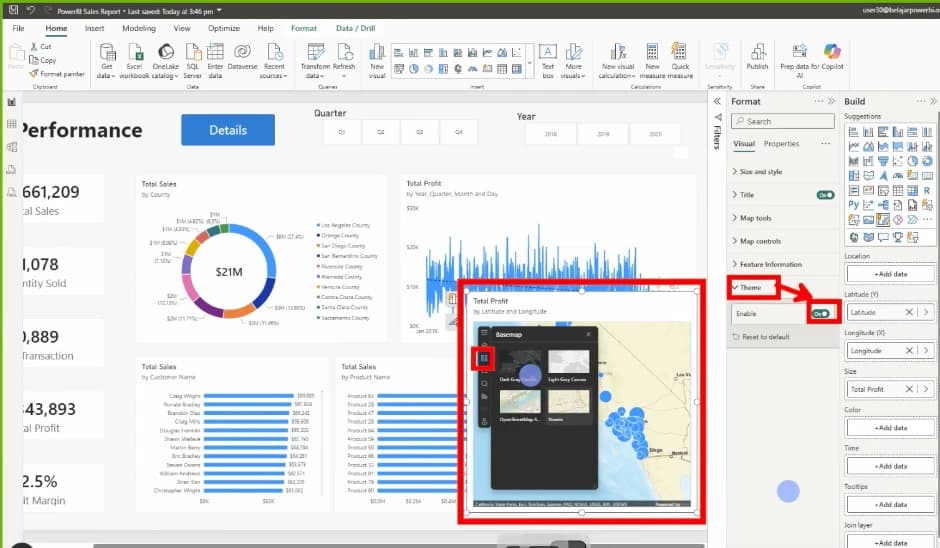
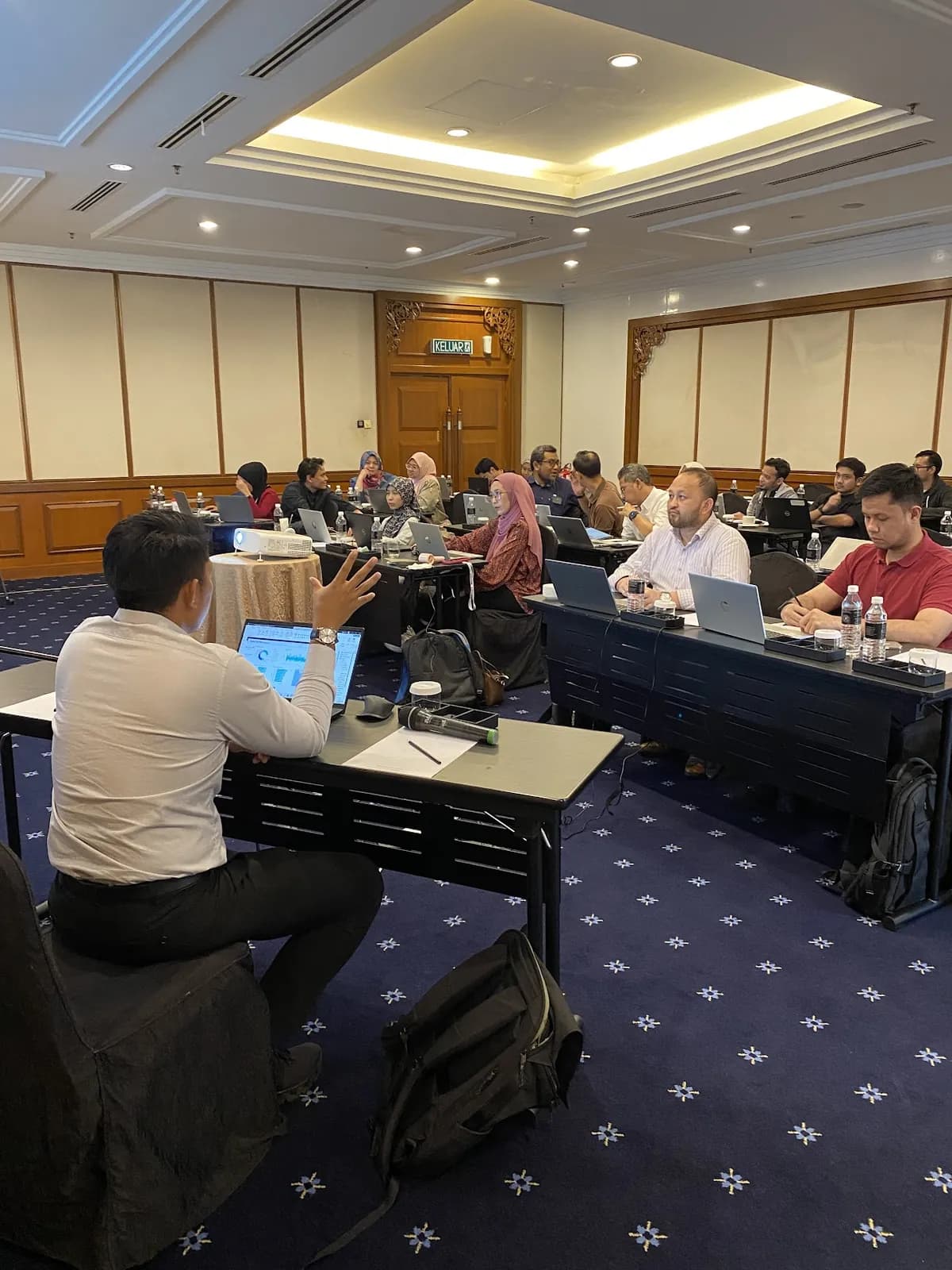
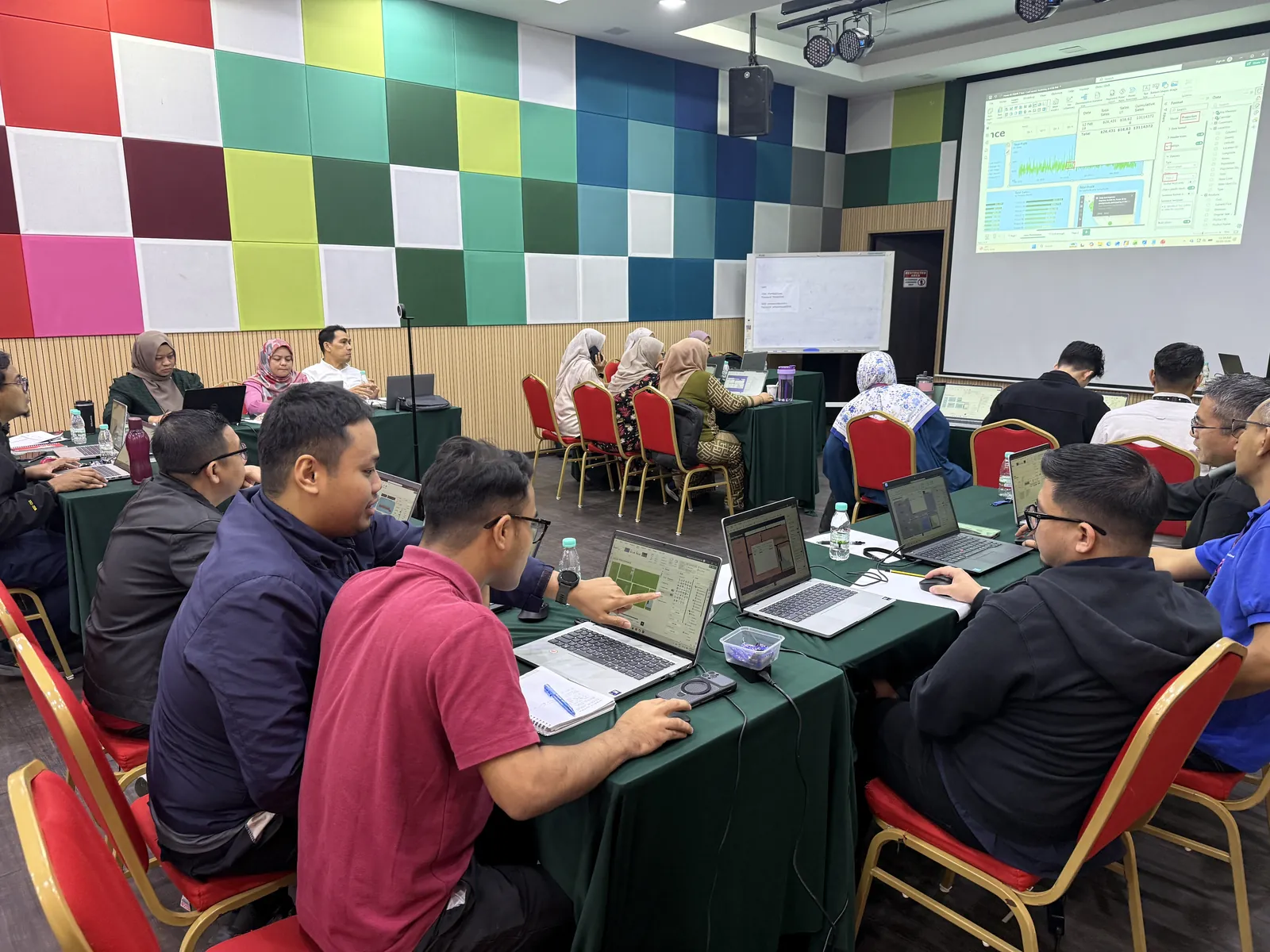
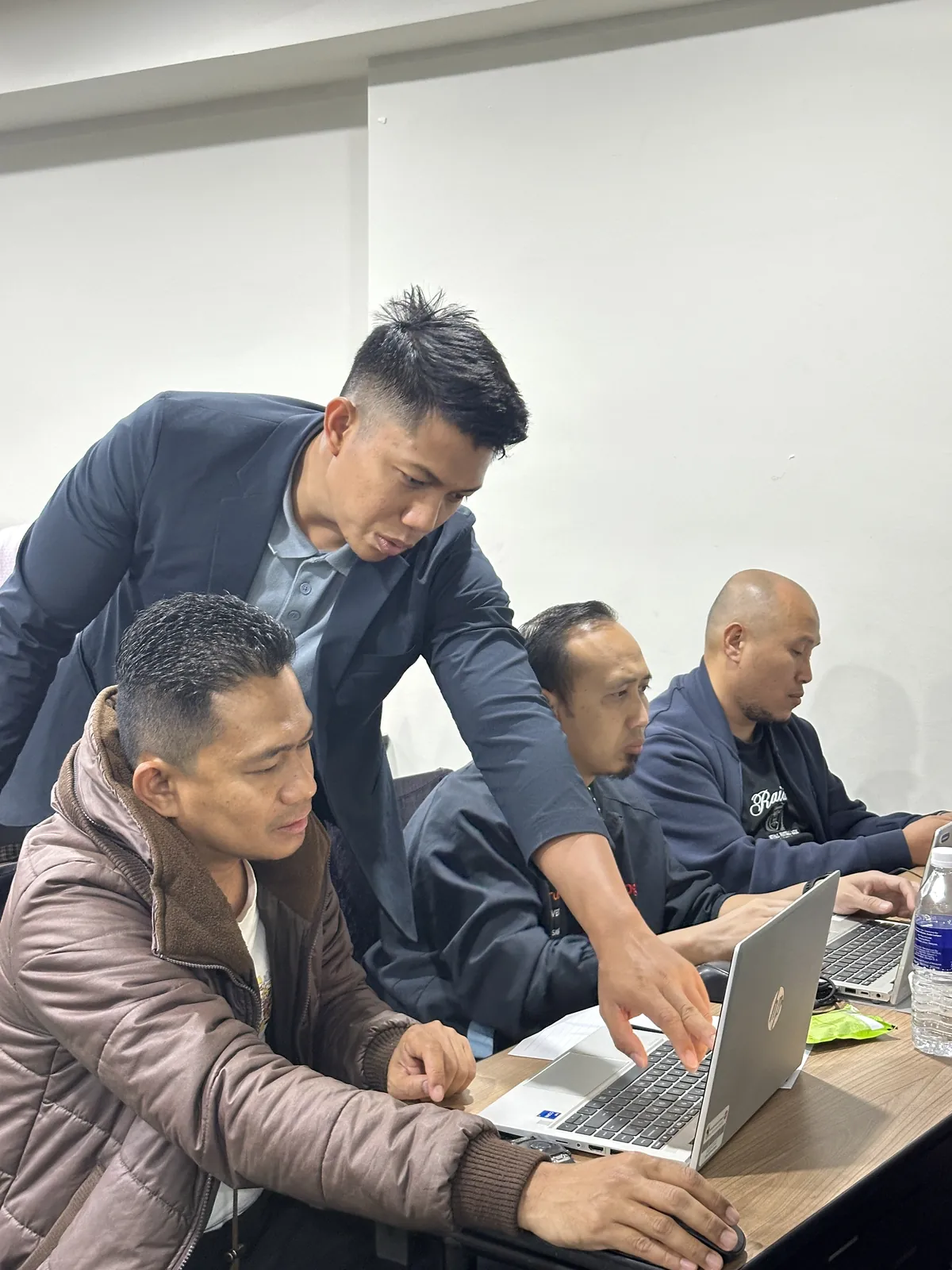
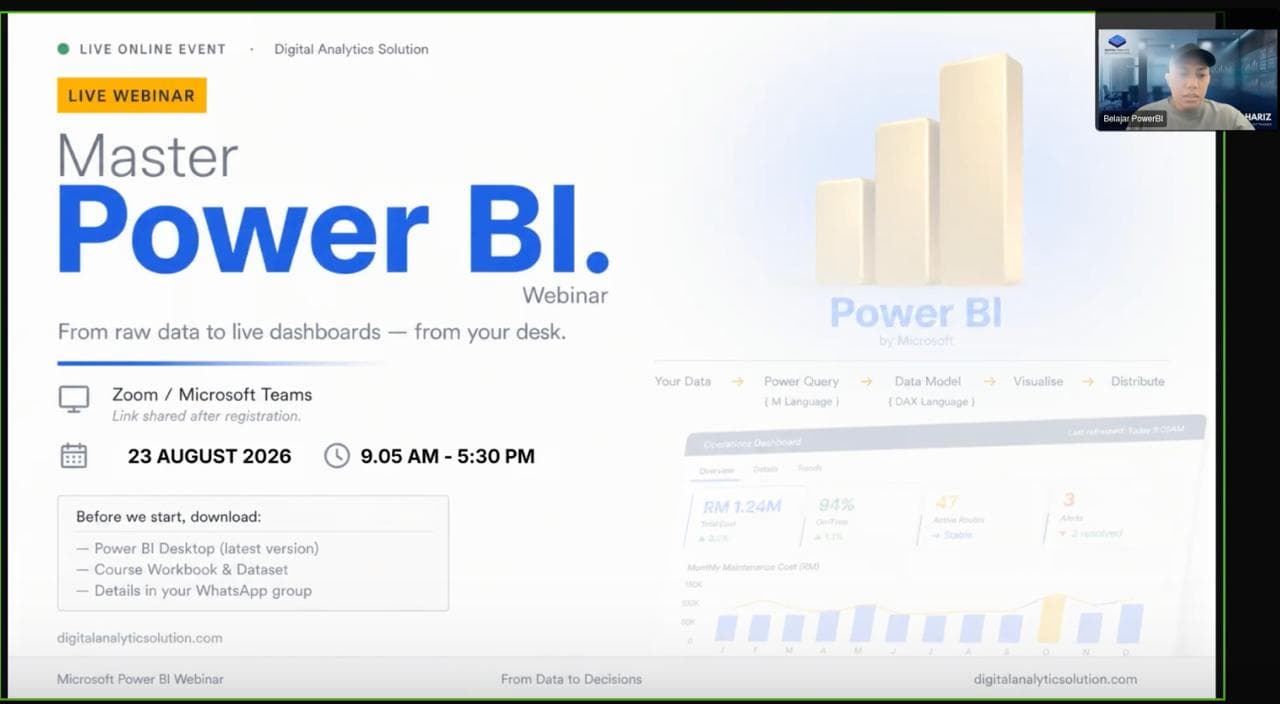
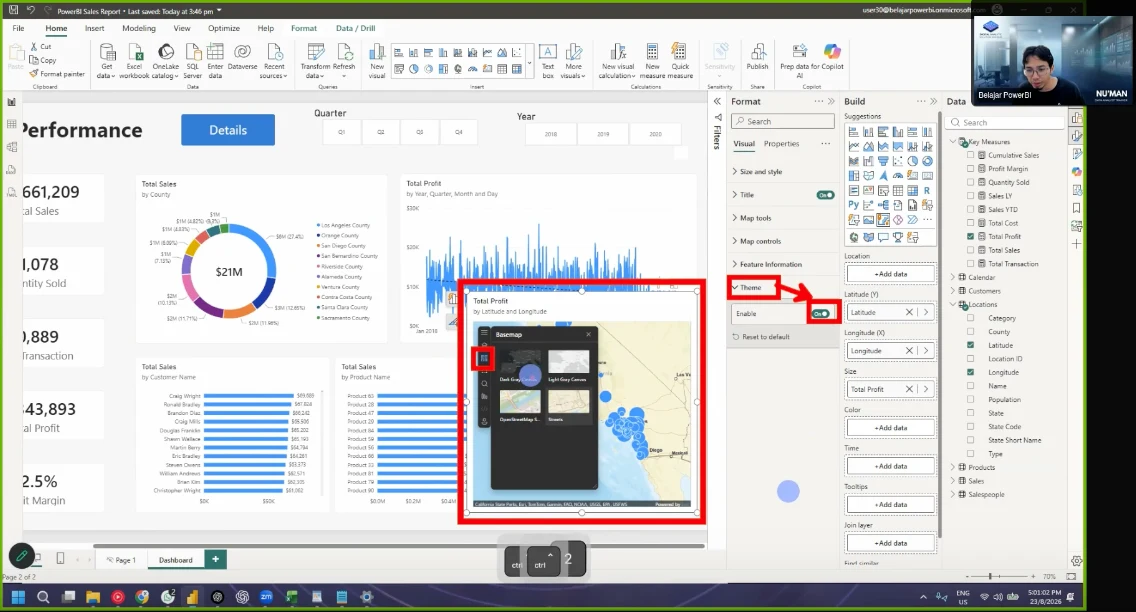
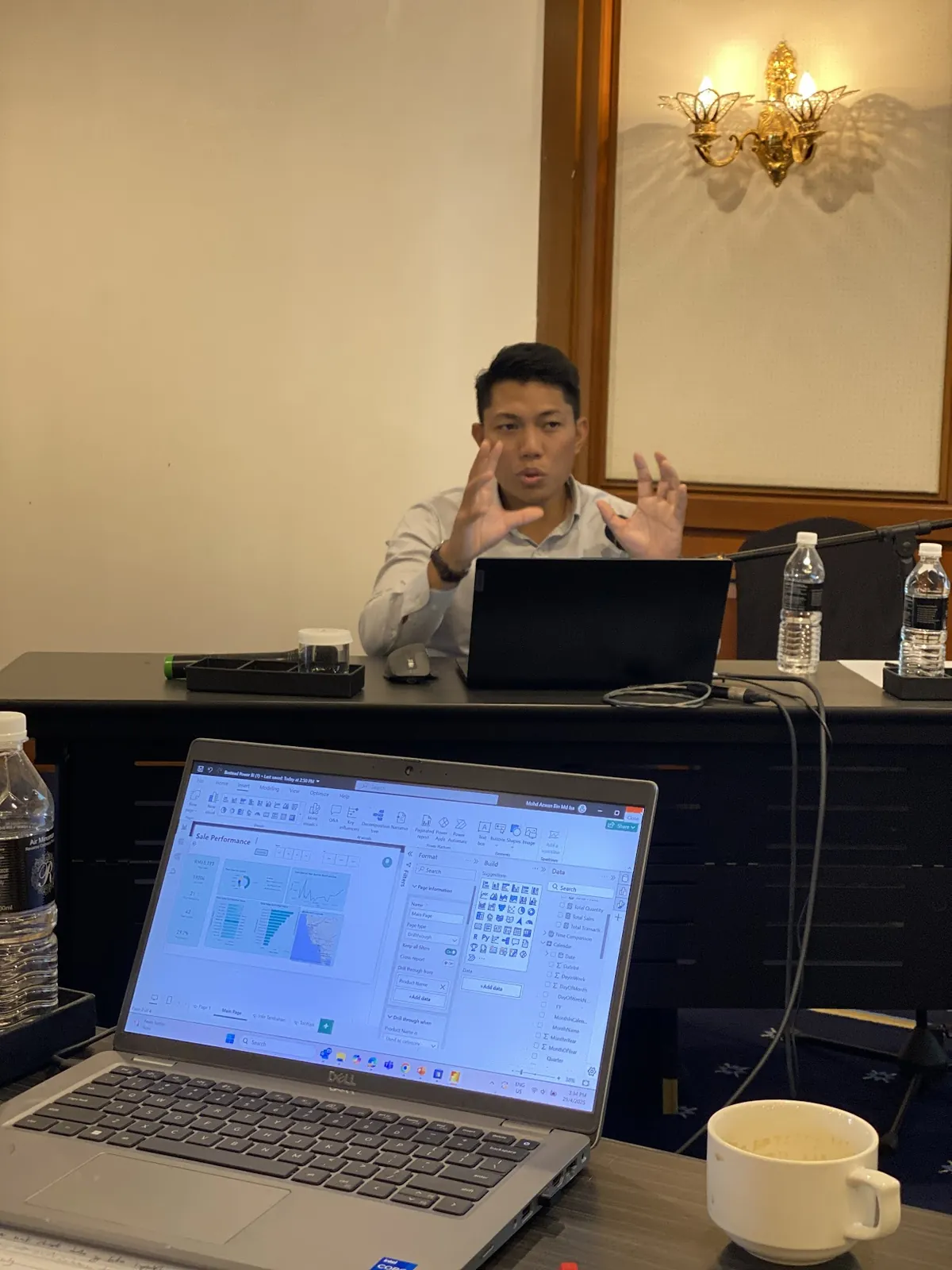
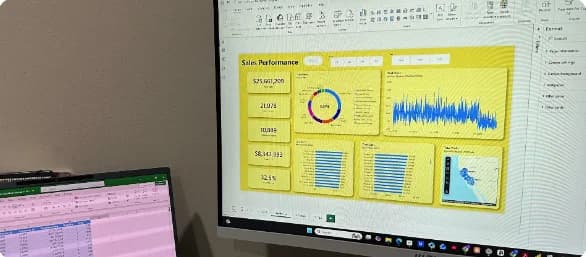
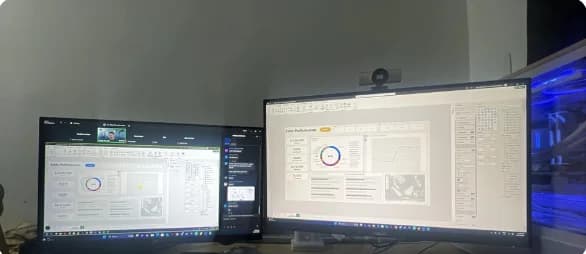
Kelas Power BI online, tapi anda yang bina dashboard.Bukan tengok trainer buat.
Kursus video buat anda faham masa menonton, tapi kosong bila buka data sendiri. Di sini anda practice live, tanya terus, dan balik dengan dashboard yang boleh terus guna di tempat kerja.
Sesi seterusnya: 17 & 18 November 2026 (Selasa & Rabu), 8:00 malam – 12:00 tengah malam, melalui Zoom. Daftar 3 pax ke atas, hanya RM175 seorang.
HRD Corp claimable · Registered training provider Trainer bertauliah Microsoft PL-300
17–18 NOVSelasa & Rabu · 8 – 12 malam
8 jam liveMelalui Zoom, dengan rakaman
RM200Self-funded, seorang · RM175 untuk 3 pax ke atas
RM350HRDF claimable, seorang
Untuk siapa
Tak perlu coding. Kalau anda biasa dengan Excel, anda dah cukup bersedia. Tiga jenis peserta, satu skill yang sama.
Fresh grad
Resume anda perlu bukti, bukan sekadar “mahir Excel”.
Iklan kerja untuk jawatan data dan reporting semakin menyenaraikan Power BI. Bina dashboard sendiri yang boleh ditunjuk semasa interview.
Projek dashboard untuk portfolio
Sijil penyertaan
Yuran yang mesra pelajar
Dah bekerja
Belajar dari rumah. Tak perlu ambil cuti.
Engineer, akauntan, HR, operasi. Kelas live di Zoom, jadi anda belajar dari rumah dan boleh guna terus untuk report di pejabat.
Finance: budget vs actual
Engineering & operasi: downtime dan breakdown
HR: headcount dan kehadiran
Tukar kerjaya
Nak jadi data analyst? Mula dengan Power BI.
Tak perlu coding dulu. Belajar asas kerja analyst: bersihkan data, bina model, kira KPI dan present insight. Topik mengikut aliran Microsoft PL-300.
Asas data analyst tanpa coding
Langkah pertama ke arah PL-300
Rakaman untuk ulang kaji
Kenapa Power BI, bukan Excel atau Looker Studio?
Ketiga-tiganya bagus untuk kerja masing-masing. Bila report mula guna banyak fail, perlu dikemas kini setiap bulan dan dikongsi dalam syarikat, Power BI yang biasanya dipilih.
Excel
Spreadsheet & analisis cepat
Data besar & banyak fail
Had sekitar 1 juta baris setiap sheet. Fail besar jadi perlahan.
Model & KPI
Formula sel demi sel. Mudah tersalah bila fail diubah.
Report bulanan
Selalunya ulang copy-paste setiap bulan.
Ekosistem kerja
Microsoft 365.
Kos untuk mula
Biasanya sedia ada.
Looker Studio
Dashboard untuk data Google
Data besar & banyak fail
Paling selesa dengan sumber Google: Sheets, GA4, Ads.
Model & KPI
Calculated field asas. Gabungan data terhad.
Report bulanan
Auto kemas kini untuk sumber yang disambung.
Ekosistem kerja
Google Workspace.
Kos untuk mula
Percuma.
Pilihan untuk report syarikat
Power BI
Model data & report bersama
Data besar & banyak fail
Gabung banyak fail dan sistem dalam satu model yang dimampatkan.
Model & KPI
Relationship antara table dan DAX untuk KPI seperti YTD dan YoY.
Report bulanan
Langkah Power Query disimpan. Tekan refresh, atau jadualkan.
Ekosistem kerja
Microsoft 365: Excel, Teams dan SharePoint.
Kos untuk mula
Power BI Desktop percuma. Kongsi dalam organisasi perlukan lesen.
Swipe untuk bandingkan Excel dan Looker Studio →
Excel tetap penting. Power Query dan DAX yang anda belajar di sini juga digunakan dalam Excel, jadi skill anda bawa ke kedua-duanya.
Siapa guna Power BI
Dari kilang hingga bank, skill yang sama dicari.
Power BI lazim dalam syarikat yang sudah menggunakan Microsoft 365. Microsoft dinamakan Leader dalam Gartner Magic Quadrant untuk platform Analytics & BI selama bertahun-tahun berturut-turut.
8 jam live dalam 2 malam. Setiap modul ialah latihan di laptop anda sendiri.
Tools dalam kelas
XMicrosoft ExcelSumber data harian anda
Power BI DesktopBina model dan report
Power QueryBersihkan dan gabung data
DAXKira KPI dan trend
Power BI ServicePublish dan kongsi report
01
Get Started With Microsoft Data Analytics
Tahu di mana hendak bermula, dan peranan setiap alat.
Peranan data analyst, Power BI Desktop vs Service dan AI-assisted workflow.
02
Prepare Data For Analysis
Kenal pasti isu data sebelum ia menjadi angka yang mengelirukan.
Struktur Excel, header dan ID, duplicate, blank, format serta check data quality.
03
Power Query ETL + AI
Bina langkah data cleansing yang boleh digunakan semula.
Import, clean, transform dan load; data type, replace value dan custom column. Gunakan AI untuk memahami langkah, error dan M code.
04
Model Data With Power BI
Pastikan table bercakap antara satu sama lain dengan betul.
Transaction table, master table, relationship, cross-filter dan asas performance model.
05
DAX KPI & AI-Assisted Calculation
Faham cara calculate KPI, bukan sekadar salin formula.
Measure, CALCULATE, date intelligence dan check business logic. AI membantu mendraf dan menjelaskan; anda check calculation.
06
Design, Manage & Secure Power BI
Bawa dashboard yang jelas kepada orang yang memerlukannya.
KPI card, slicer, matrix, chart, storytelling, publish, workspace, distribution dan security basics.
Kenapa live, bukan video YouTube
Video boleh ditonton bila-bila. Masalahnya, anda tersekat bila data sendiri tak ikut contoh: total tak sama dengan Excel, relationship jadi berselirat.
Dalam kelas live, anda tanya ketika itu juga dan trainer semak bersama anda. Bahagian yang terlepas? Rujuk semula rakaman kelas.
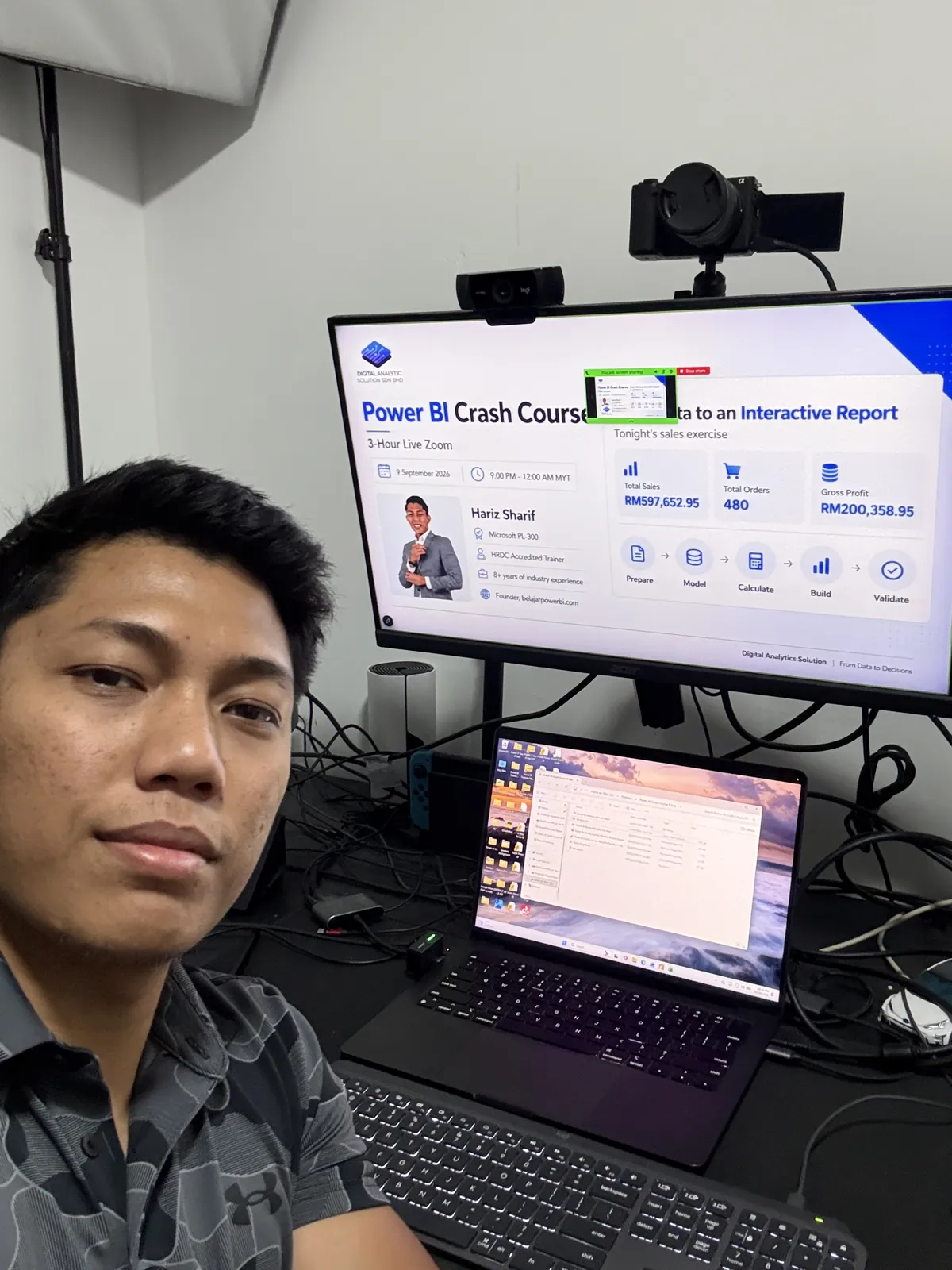
Hariz SharifLead trainer · Maintenance Analyst yang guna Power BI dalam kerja sebenar
PL-300 Microsoft Data Analyst Associate
Accredited HRDC Trainer
Juara Power BI Hackathon
Trainer kelas live anda
Kedua-dua trainer bertauliah Microsoft PL-300 dan HRD Corp, dan menggunakan Power BI dalam kerja harian. Anda belajar daripada orang yang membina dashboard sebenar, bukan sekadar membaca slaid.
Hariz Sharif
Pengasas & lead trainer · Lead Power BI Developer
8+ tahun dalam sektor tenaga, utiliti dan kejuruteraan. Pernah mengetuai kerja Power BI dan Microsoft Fabric untuk operasi minyak dan gas, kemudian mengajar method reporting yang sama kepada individu dan pasukan.
3,000+
Peserta dilatih
193+
Sesi latihan sejak Mei 2024
8+ thn
Pengalaman industri
Microsoft Certified: Power BI Data Analyst (PL-300)
HRD Corp Accredited Trainer
Professional Technologist (Ts.), MBOT
Graduate Engineer (Electrical), BEM
Lead Power BI Developer & Consultant, syarikat minyak & gas antarabangsa (MNC)
Maintenance Planner (Power Platform Developer), syarikat utiliti tenaga (GLC)
Pemenang Power BI Hackathon peringkat syarikat (2022)
As a noob, the course was helpful in giving me the basic idea, features and functions of Power BI. Trainer was very patient in repeating the instructions and explanations.
Peserta seminar, ulasan Google
Nu'man Badrud'din
Power BI trainer · Data Analyst (IT)
Data Analyst di sebuah MNC pembuatan, membangunkan report Power BI untuk pelbagai jabatan setiap hari. Mengajar kelas penuh hari bersama BelajarPowerBI.com sejak 2024, dari data mentah hingga publish dashboard.
2–4×
Kelas penuh hari sebulan
6 bln
Instruktor K-Youth Khazanah
MSc
Computational & Theoretical Sciences
Microsoft Certified: Power BI Data Analyst (PL-300)
HRD Corp Accredited Trainer (TTT)
National Competency Standard (NCS) TTT, JPK
Certified Data Scientist, The CADS
Data Analyst (IT), syarikat pembuatan multinasional (MNC), sejak 2022
Instruktor Kursus Data Analytic, Khazanah K-Youth (2025)
Power BI, Python dan automate RPA (UiPath, Alteryx)
Saya memang kagum dengan trainer Nu'man sebab dia seorang yang penyabar dan akan ulang setiap step dari mula jikalau ketinggalan.
Peserta kelas BelajarPowerBI.com
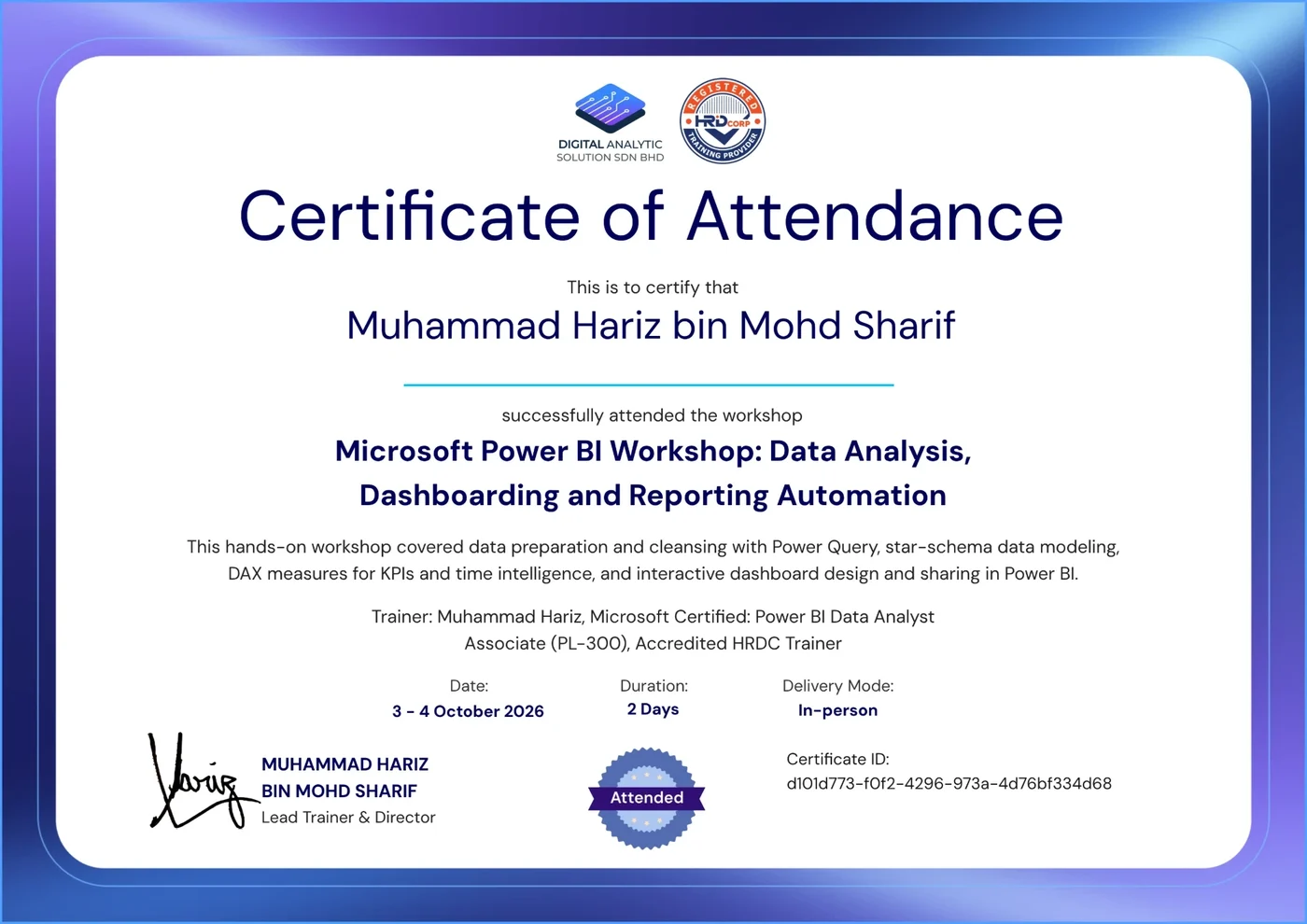
E-certificate yang boleh dikongsi di LinkedIn
Selepas tamat kelas live, anda terima e-certificate melalui email. Kongsi terus sebagai credential di LinkedIn untuk naikkan visibility anda di kalangan recruiter.
Contoh e-certificate sebenar. Nama, tajuk dan tarikh mengikut kursus anda.
01E-certificate dengan ID unikSetiap sijil ada Credential ID yang boleh disahkan secara online oleh majikan.
02Add to LinkedIn ProfileSatu klik untuk masukkan sijil ke bahagian Licenses & certifications di profil LinkedIn anda.
03Lebih kelihatan kepada recruiterRecruiter yang mencari skill Power BI nampak bukti latihan anda terus pada profil.
Jadual & yuran
17 & 18 November 2026Selasa, 17 Nov · Rabu, 18 Nov · 8:00 malam – 12:00 tengah malamPilih sesi ini
Self-funded
RM200
Bayar sendiri atau syarikat bayar terus
Daftar 3 pax ke atas: RM175 seorang. Jimat RM25 setiap peserta.
Penting untuk HRDC: Mohon HRDC sekurang-kurangnya 5 hari sebelum tarikh latihan untuk mengelak kesulitan kelulusan daripada pihak HRDC.
Servis develop dashboard Power BI
Perlukan dashboard dibina untuk syarikat anda?
Trainer yang sama membina dashboard untuk syarikat: susun data, tetapkan KPI, bina model dan dashboard, kemudian handover kepada pasukan anda. Harga bergantung kepada kerumitan data dan reka bentuk dashboard yang diperlukan.
Ulasan peserta webinar live terkini, dipaparkan seperti ditulis di Google, bersama gambar dashboard yang mereka bina semasa kelas.
AAmalina HananOktober 2026
Recommended class to join! The trainer, Nu'man, guided us step by step with clear explanations that were easy to understand. He also showed us how data cleaning works in Excel and Power BI, and the differences between the two. The best part was the hands-on exercises, where we got to build dashboards ourselves from scratch. Overall, a great experience, even though the training was online!
SSyahmi AmranOktober 2026
Highly recommended Power BI class! Nu'man Badrud'din is an excellent instructor with a very clear, patient, and engaging teaching style. What I appreciated most was the hands-on approach—we spent time actually building dashboards and working through practical exercises rather than just watching slides. You gain skills you can immediately apply to your day-to-day work. Great experience overall!
Kata peserta webinar
Post LinkedIn, chat Zoom dan borang maklum balas peserta kelas live terdahulu. Klik untuk besarkan.
Borang maklum balas pesertaLinkedIn · Nurul AinaChat Zoom selepas kelasLinkedIn · Thuwaibah Abdul LatifBorang maklum balas pesertaChat Zoom selepas kelasLinkedIn · Mohd Haniff ZaidBorang maklum balas pesertaLinkedIn · Muhammad Aidil FahmiBorang maklum balas peserta
Jawapan
Soalan lazim
Tak jumpa jawapan? WhatsApp admin, kami balas pada waktu pejabat.
Saya belum pernah guna Power BI. Boleh ikut?
Boleh. Anda bermula dengan asas data, kemudian practice Power Query, data model, DAX dan dashboard bersama trainer. Anda boleh terus bertanya apabila stuck.
Perlu mahir Excel atau AI?
Tidak perlu menguasai semua formula Excel atau mahir AI. Kebiasaan membaca table akan membantu. AI digunakan untuk memahami langkah dan check formula; anda tetap belajar logik calculation. Lesen Copilot tidak termasuk dalam yuran.
Apa perlu saya sediakan?
Sediakan laptop atau desktop dengan Microsoft Excel, Power BI Desktop, Zoom dan internet yang stabil. Check kesesuaian peranti dan pemasangan dengan admin sebelum kelas.
Sijil apa yang saya dapat?
Sijil penyertaan disertakan. Ia berbeza daripada certification profesional Microsoft PL-300 yang dimiliki oleh trainer.
Saya sudah ada dashboard vendor. Masih sesuai?
Sesuai jika anda mahu memahami data, model dan KPI di sebalik reporting, atau membina analisis tambahan untuk soalan yang belum dijawab. Penggunaan data vendor bergantung kepada akses dan struktur data yang tersedia.
Borang pendaftaran
Daftar webinar
Pilih tarikh dalam borang, tetapkan bilangan peserta dan lengkapkan maklumat anda. Admin akan sahkan melalui WhatsApp, kemudian anda terima link Zoom.
Penting untuk HRDC: Mohon HRDC sekurang-kurangnya 5 hari sebelum tarikh latihan untuk mengelak kesulitan kelulusan daripada pihak HRDC.